Как восстановить контакты в Гугл аккаунте, способы восстановления удаленных контактов в Google
Как восстановить контакты в аккаунте Google
Google аккаунт хранит информацию о контактах. Это намного удобнее, чем держать их на телефоне или на SIM-карте. В таком случае очень просто восстановить контакты в Гугл аккаунте или синхронизировать их между разными устройствами.
Восстановление данных
Учетная запись Гугл хранит информацию обо всех контактах в течение 30 дней. Поэтому, если вы удалили данную информацию и хотите вернуть все на место, придерживайтесь следующей инструкции:
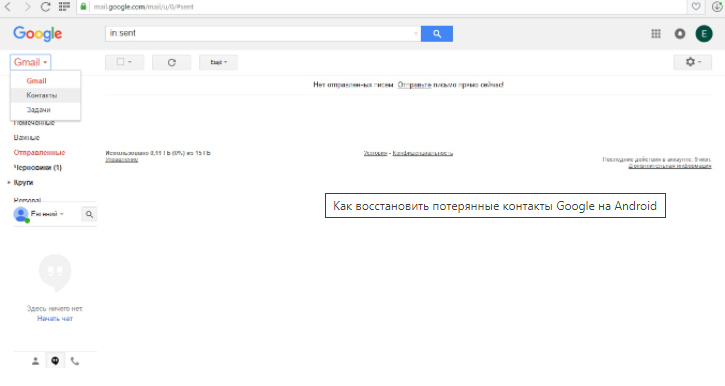
- Запустите браузер и войдите в свой Гугл аккаунт ( https://mail.google.com/ ), указав актуальный логин и пароль.
- В верхнем левом углу нажмите «Gmail». В выпадающем меню выберите «Контакты».
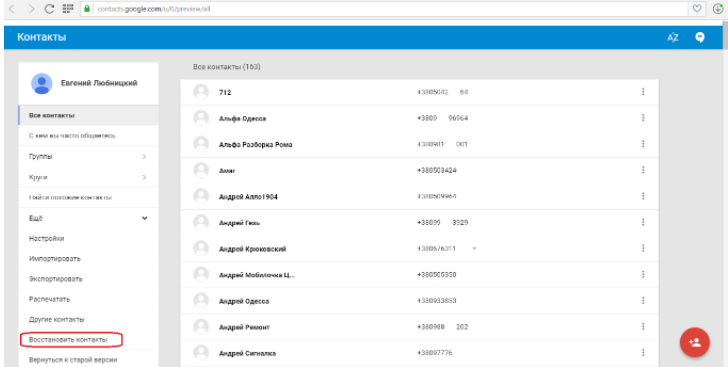
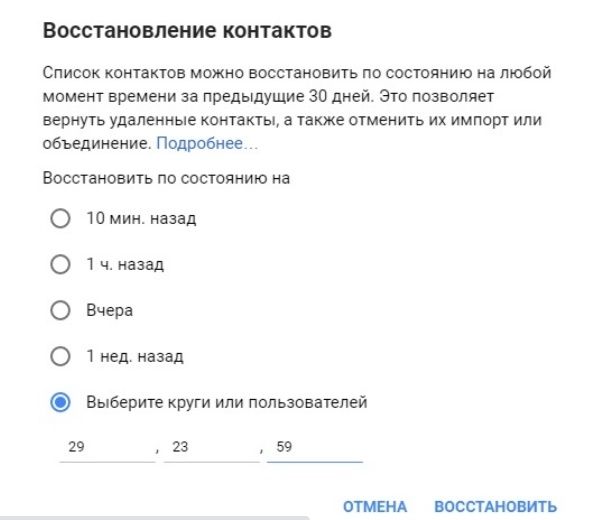
На заметку:
Если изменения происходили больше месяца назад, вернуть все на место невозможно.
Как вернуть все номера на новом смартфоне
При покупке нового гаджета вернуть все старые номера, которые хранятся в учетной записи Гугл, несложно:
- При настройке смартфона привяжите его к учетной записи Гугл, на которой хранится нужная информация.
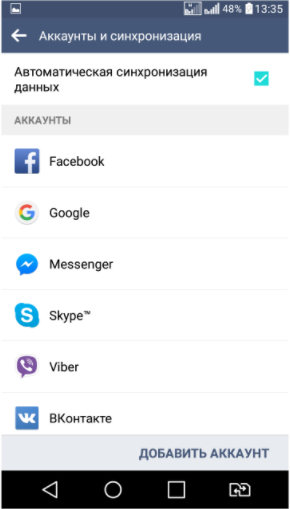
- Перейдите в настройки гаджета, где выберите раздел «Аккаунт» или «Учетные записи и архивация» (зависит от версии Android).
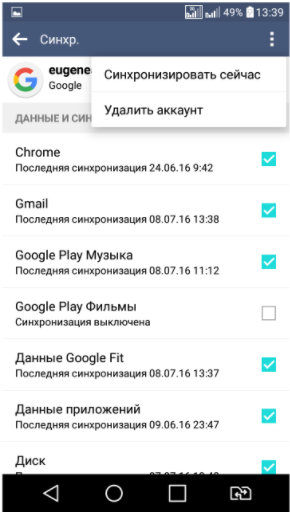
- Выберите привязанный аккаунт Гугл или добавьте его.
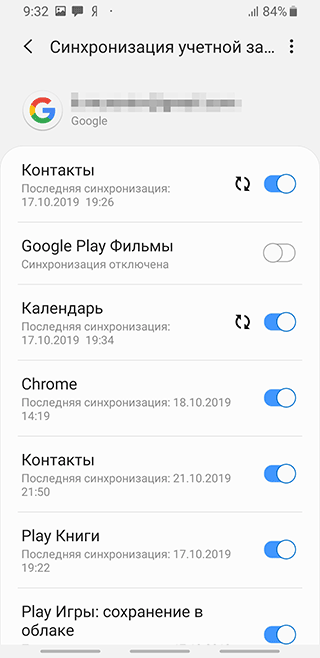
- Перейдите в раздел «Синхронизация учетной записи».
- Выберите, что хотите перенести на новый телефон.
На заметку:
После выполнения указанных действий на смартфоне появится последняя сохраненная версия телефонной книги.
Восстановление из резервной копии
Рекомендуется периодически делать резервную копию всех контактов. Это поможет восстановить их в нужный момент и на любом устройстве. Для создания резервной копии информации выполните следующее:
Запустите приложение «Контакты» на своем мобильном устройстве.
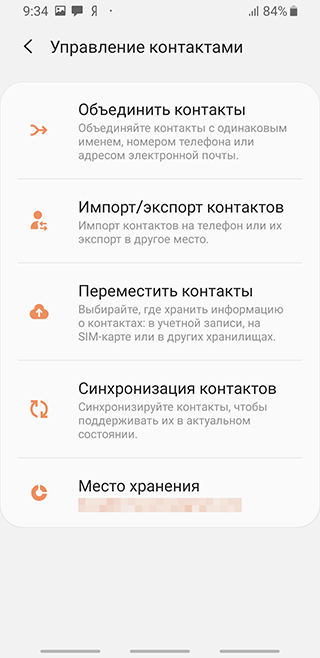
- Откройте меню с настройками.
- Запустите раздел «Импорт или экспорт».
На заметку:
Для загрузки контактов из резервной копии перейдите в тот же раздел, где выберите «Импорт» и путь к файлу с необходимой информацией.
Полезные советы
Совет №1
Если в процессе использования телефона вы заметили, что пропали какие-то номера, выполните следующее:
- Перейдите в приложение на смартфоне, где хранится полный список телефонов.
- Войдите в меню с настройками. Нажмите кнопку «Еще» (значок с тремя точками).
- Выберите пункт «Параметры отображения».
- Совершите необходимые настройки. Выберите, какие контакты хотите отобразить на своем телефоне – все, с определенной SIM-карты, учетной записи и т. д.
Совет №2
В критических ситуациях восстановить контакты на телефон помогут специальные программы:
| Data Recovery | Помогает также вернуть утерянные фото, видео, сообщения, историю звонков. |
| EaseUS Mobisaver | Бесплатная программа, с помощью которой можно восстановить большой объем информации на смартфонах Android (необходимо иметь Root-права). |
| Super Backup Pro | Приложение работает прямо из телефона и помогает быстро восстановить данные. |
Частые вопросы
Как активировать функцию автоматического сохранения резервной копии телефонной книги?
На смартфонах можно активировать режим автоматического сохранения телефонной книги на Google Диск. Придерживайтесь инструкции:
- Перейдите в настройки своего смартфона.
- Найдите раздел «Система».
- Нажмите «Резервное копирование».
- Активируйте пункт «Загружать на Google Диск».
Выполнил все по инструкции, но номера не восстанавливаются. Что случилось?
Удостоверьтесь, что указали правильный временной промежуток. Попробуйте повторно выполнить восстановление, но выберите максимальное количество дней. Также проверьте, указана ли на телефоне «правильная» учетная запись. Возможно, необходимые данные хранятся на другом аккаунте.


