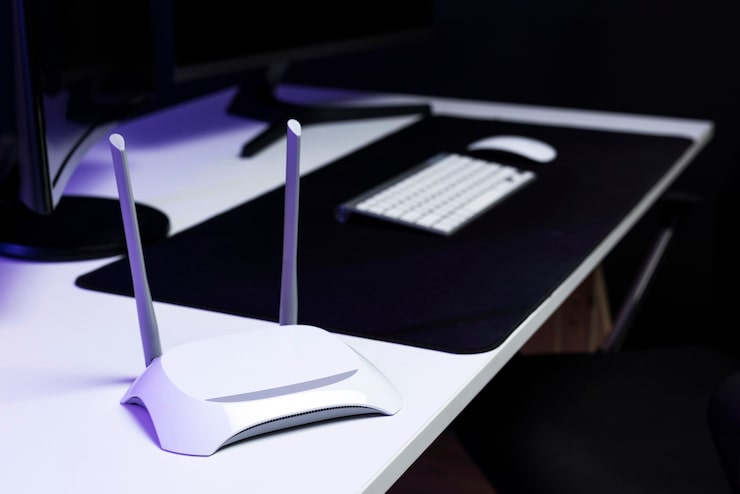
Как настроить шлюз по умолчанию роутера
Для корректной работы сети задайте шлюз по умолчанию на роутере. Наиболее распространенный способ – зайти в настройки роутера через браузер, введя IP-адрес устройства, чаще всего это 192.168.1.1 или 192.168.0.1. Авторизуйтесь с помощью логина и пароля, обычно они указаны на наклейке на устройстве или в документации.
Перейдите в раздел Сеть или Настройки WAN. Найдите поле для ввода адреса шлюза. В большинстве случаев укажите IP вашего модема или основного роутера. Если вы используете маршрутизатор от провайдера, возможно, он будет указан в инструкции. Сохраните изменения и перезагрузите роутер, чтобы настройки вступили в силу.
Проверка правильности конфигурации также важна. После перезагрузки устройства используйте команду ping в терминале или командной строке, чтобы убедиться, что роутер отвечает. Если все сделано правильно, доступ к интернету должен восстановиться без проблем.
Как найти и изменить настройки шлюза по умолчанию на роутере TP-Link
Откройте веб-браузер и введите IP-адрес вашего роутера TP-Link. В большинстве случаев это 192.168.0.1 или 192.168.1.1. Нажмите Enter, чтобы попасть на страницу входа в систему.
Введите имя пользователя и пароль. Обычно по умолчанию это admin для обоих полей. Если вы изменяли эти данные ранее, используйте актуальные учетные данные.
После входа в систему обратите внимание на верхнюю панель меню. Выберите раздел Сеть, затем перейдите в WAN. Здесь вы найдете информацию о текущем шлюзе по умолчанию.
Если нужно изменить настройки шлюза, просто введите новый IP-адрес в поле «Шлюз». Убедитесь, что он соответствует вашей сети. Проверяйте правильность введенных данных, чтобы избежать проблем с подключением.
После внесения изменений нажмите на кнопку Сохранить. Роутер может перезагрузиться, чтобы активировать новые настройки. Не забудьте проверить подключение к интернету после этого.
Если доступ к интернету отсутствует, возможно, нужно будет вернуться в меню WAN и проверить параметры подключения вашего провайдера. Правильные настройки могут различаться, поэтому ознакомьтесь с документацией вашего провайдера.
Не забывайте периодически обновлять прошивку роутера через раздел Система – это обеспечит стабильную работу устройства и улучшит его безопасность.
После завершения изменений и проверки соединения запишите все важные параметры на случай, если потребуется восстановить настройки в будущем. Это поможет избежать ненужных хлопот.
Шаги для настройки шлюза по умолчанию на роутерах ASUS и D-Link
Откройте веб-браузер и введите IP-адрес вашего роутера. Для роутеров ASUS это обычно 192.168.1.1, а для D-Link — 192.168.0.1. Нажмите Enter.
Затем введите имя пользователя и пароль в открывшемся окне авторизации. По умолчанию для ASUS это admin/admin, а для D-Link — admin/нет пароля. Если вы не изменяли эти данные, используйте стандартные.
После успешного входа в систему найдите раздел настроек сети. На ASUS это может быть «WAN» или «Установка интернет-соединения», а на D-Link – «Сеть» или «WAN». Выберите его для продолжения.
- Для ASUS:
- В разделе WAN найдите поле «Шлюз по умолчанию». Введите нужный IP-адрес.
- Для D-Link:
- В меню выберите «Шлюз» и введите адрес в соответствующем поле.
Сохраните изменения, нажав соответствующую кнопку. На ASUS это будет «Применить», на D-Link выберите «Сохранить настройки».
После сохранения перезагрузите роутер для того, чтобы изменения вступили в силу. Обычно это можно сделать из интерфейса или просто отключить питание на пару секунд.
Проверьте правильность настройки, запустив команду ping в командной строке. Введите ping + IP-адрес вашего шлюза по умолчанию и убедитесь, что получаете ответ.


