
Как настроить расписание, режим «Не дома» и таймер для умных устройств Tapo (умная розетка, умная лампа) | TP-Link Қазақстан Республикасы
Как настроить расписание, режим «Не дома» и таймер для умных устройств Tapo (умная розетка, умная лампа)
Дата последнего обновления: 05-21-2020 08:54:16 AM 247817
Эта статья подходит для:
Tapo P105A , Tapo S210 , Tapo S220 , Tapo P110 , Tapo P100 , Tapo P105 , Tapo P115 , TP11 , Tapo L510( V1 )
Recent updates may have expanded access to feature(s) discussed in this FAQ. Visit your product’s support page, select the correct hardware version for your device, and check either the Datasheet or the firmware section for the latest improvements added to your product. Please note that product availability varies by region, and certain models may not be available in your region.
После успешного добавления умного устройства Tapo в домашнюю сеть вы сможете воспользоваться всеми функциями умного устройства, чтобы сделать свой дом умным.
— Расписание: расписание нужно для автоматического включения и выключения умных устройств.
— Режим «Не дома»: позволяет установить интервал времени, в течение которого умные устройства будут периодически включаться и выключаться, чтобы создать видимость, что дома кто-то есть.
— Таймер: позволяет автоматически включить или выключить умное устройство после определённого периода времени.
Следуйте указаниям ниже, чтобы создать расписание для автоматического включения и выключения умных устройств. Рассмотрим в качестве примера умную розетку Tapo.

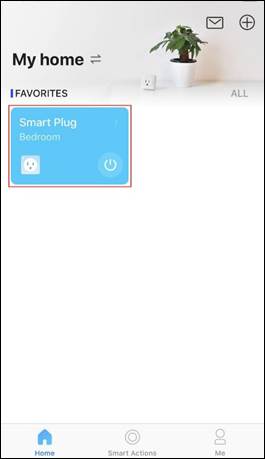
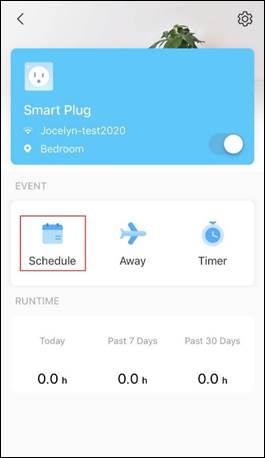
1. Запустите приложение Tapo, перейдите на главную страницу, нажмите на изображение с устройством, чтобы перейти в раздел состояния устройства, после чего нажмите на иконку , чтобы создать расписание.
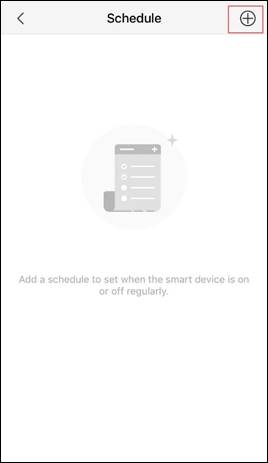
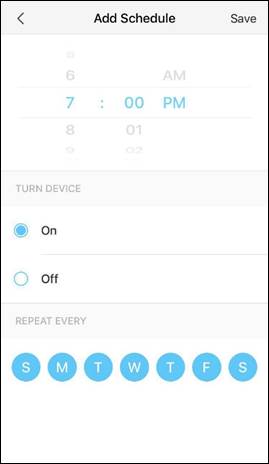
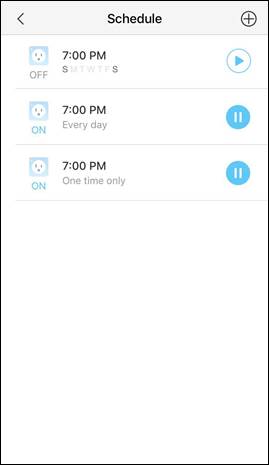
2. Нажмите +, чтобы добавить расписание. Расписание можно приостановить в любое время.
 Расписание работает
  Расписание приостановлено
Режим «Не дома»:
Следуйте указаниям ниже, чтобы указать период времени, в течение которого умное устройство будет периодически включаться и выключаться. Рассмотрим в качестве примера умную розетку Tapo.

1. Запустите приложение Tapo, перейдите на главную страницу, нажмите на изображение с устройством, чтобы перейти в раздел состояния устройства, после чего нажмите на иконку , чтобы настроить режим «Не дома».
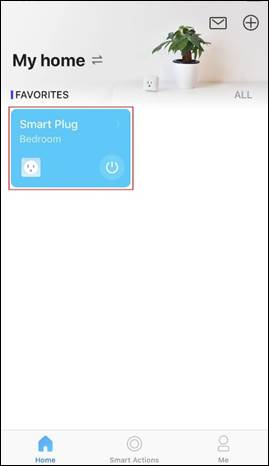
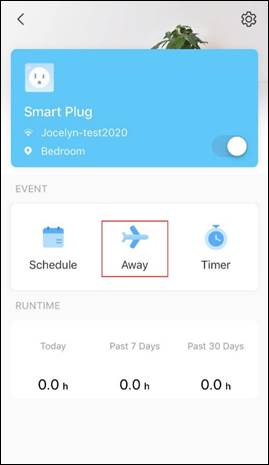
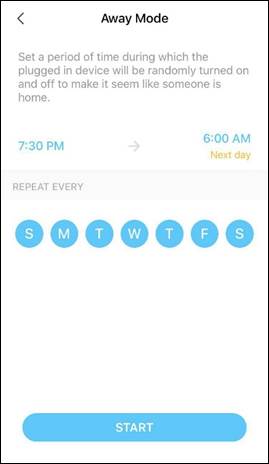
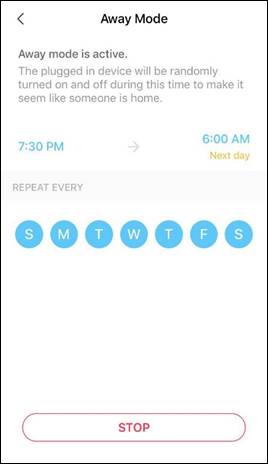
2. Выберите время начала и окончания, затем нажмите НАЧАТЬ, после чего умное устройство будет периодически включаться и выключаться. Режим «Не дома» можно остановить в любое время.
Следуйте указаниям ниже, чтобы настроить таймер обратного отсчёта для автоматического включения или выключения умного устройства после определённого периода времени. Рассмотрим в качестве примера умную розетку Tapo.

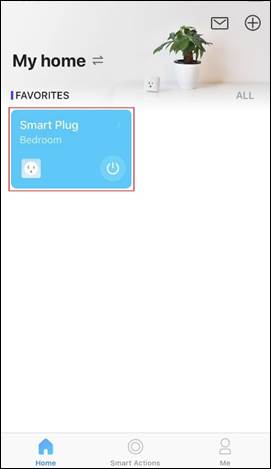
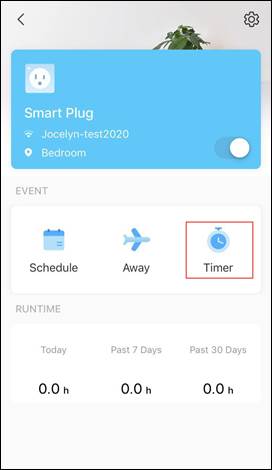
1. Запустите приложение Tapo, перейдите на главную страницу, нажмите на изображение с устройством, чтобы перейти в раздел состояния устройства, после чего нажмите на иконку , чтобы настроить таймер обратного отсчёта.
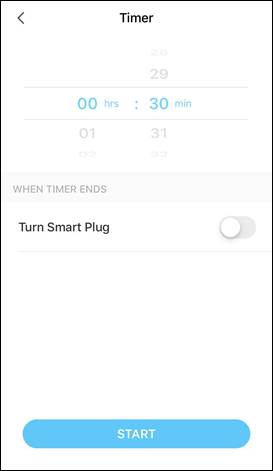
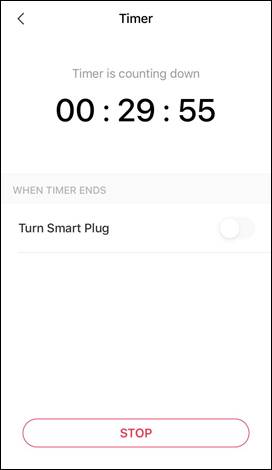
2. Настройте таймер обратного отсчёта, переключите ползунок включения/выключения умного устройства и нажмите НАЧАТЬ. Таймер можно остановить в любое время. В примере, изображённом ниже, таймер автоматически отключит умное устройство через 30 минут.
Примечание: в случае сбоя интернет-соединения расписание, режим «Не дома» и таймер продолжат работу в соответствии с заданными настройками.
Полезен ли этот FAQ?
Ваши отзывы помогают улучшить этот сайт.
Что вас заинтересовало в этой статье?
- Недоволен продуктом
- Слишком сложно
- Непонятное название
- Не применимо ко мне
- Слишком расплывчато
- Другой
Мы хотели бы получить ваши отзывы, пожалуйста, дайте нам знать, как мы можем улучшить этот контент.
Подтвердить
Спасибо
Мы ценим ваше мнение.
Нажмите здесь, чтобы связаться со службой технической поддержки TP-Link.


