
Как активировать родительский контроль на смартфоне
Как активировать родительский контроль на смартфоне
Настройка родительского контроля на смартфоне призвана обеспечить безопасность ребенка в цифровом мире. Функция позволяет ограничить доступ к нежелательному контенту, установить лимиты времени на использование приложений и отслеживать активность в Сети.
Активация на смартфонах с операционной системой iOS
На своем устройстве перейдите в «Настройки» и выберите пункт «Экранное время». Пролистайте вниз и нажмите на «Использовать
код-пароль». Придумайте код из четырех цифр и подтвердите его. Введите данные от своего Apple ID — он пригодится для восстановления, если вы забудете комбинацию.
Выберите пункт «Настроить экранное время для семьи», здесь можно добавить существующий Apple ID ребенка или создать новый. Убедитесь, что этот аккаунт отображается в подразделе «Семья». Нажмите на него, а затем на «Включить экранное время». Задайте время покоя, в течение которого смартфон не будет работать. По умолчанию оно выставлено с 22:00 до 07:00.
Установите лимит для приложений. Например, можно ограничить время в играх. Если ребенок превысит лимит, для продолжения потребуется ваше разрешение. Введите код-пароль, чтобы подтвердить настройки. На смартфоне ребенка появится уведомление об активации функции.
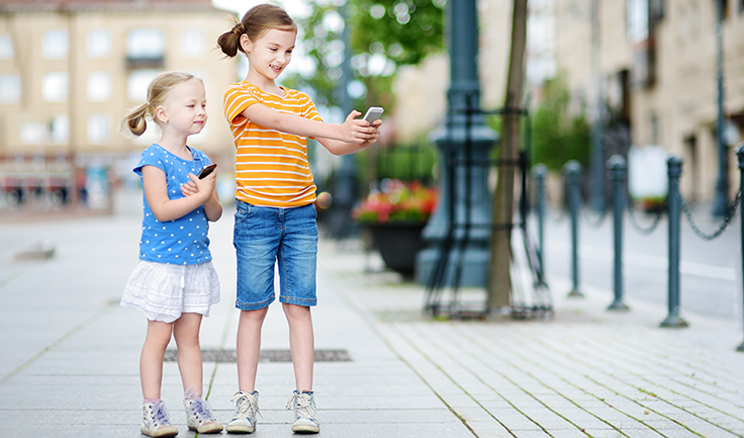
Продолжайте настройку экранного времени на своем устройстве. Пункт «Ограничение общения» позволяет лимитировать сообщения и звонки с выбранных номеров. В меню «Разрешенные всегда» отметьте приложения, которые будут постоянно доступны ребенку. Например, электронная почта, заметки и мессенджеры.
В разделе «Контент и конфиденциальность» можно активировать установку и удаление приложений только после ввода вашего пароля. Также выберите возрастное ограничение для фильмов, программ и телешоу. Вкладка
«Веб-контент» дает возможность ввести ограничения на посещение конкретных сайтов, здесь же можно запретить переходить на ресурсы с контентом для взрослых.
Перейдите в «Настройки», зайдите в свой Apple ID, нажмите на «Семейный доступ» и выберите «Передача геопозиции». Подтвердите передачу GPS-данных. На смартфоне ребенка откройте «Локатор», найдите свой аккаунт Apple ID и нажмите «Поделиться геопозицией». Теперь вы всегда будете знать, где находится ваш ребенок.
Активация на смартфонах с операционной системой Android
Установите на ваше устройство и устройство ребенка приложение Google Family Link. Запустите его на своем смартфоне и войдите в личный аккаунт Google. Введите данные от существующего профиля ребенка или создайте новый.
На втором смартфоне перейдите в «Настройки», пункт «Учетные записи», войдите в аккаунт ребенка. Выберите свою учетную запись в появившемся меню, примите условия использования.
Установите возрастные ограничения для приложений, фильмов и книг. Активируйте фильтры сайтов и поиска и нажмите «Далее». Во всплывающем окне предоставьте сервису разрешения. Отметьте все приложения, которыми ребенок не должен пользоваться. Чтобы ограничения сайтов и поиска работали корректно, отключите сторонние браузеры.
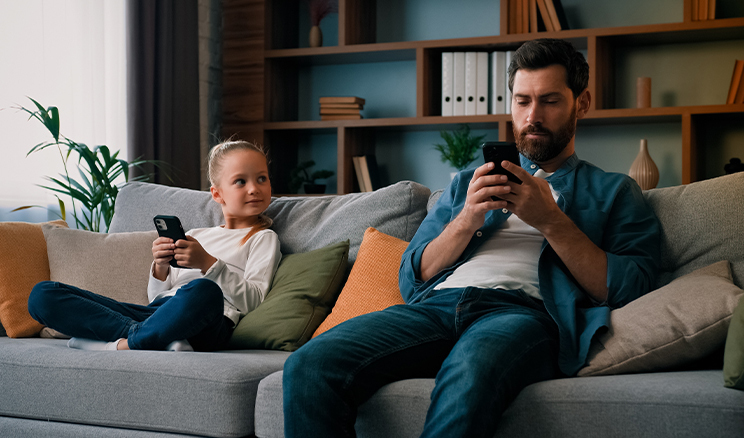
После появления окна «Устройства подключены» снова нажмите «Далее», на смартфоне отобразится информация об успешной настройке родительского контроля. Для установки игр и программ ребенку потребуется разрешение, уведомление о попытке скачивания придет на ваше устройство.
В правом нижнем углу приложения Google Family Link выберите пункт «Местоположение», затем «Включить передачу данных». Теперь вы будете знать, где находится ребенок.
Для настройки времени использования смартфона и приложений нажмите на значок полумесяца. Назначьте время, в течение которого экран устройства будет заблокирован. Внизу есть пункт «Ограничения для приложений», который поможет ограничить длительность игр и просмотра видео.


